This is default featured slide 1 title

Go to Blogger edit html and find these sentences.Now replace these sentences with your own descriptions.This theme is Bloggerized by Lasantha Bandara - Premiumbloggertemplates.com.

This is default featured slide 2 title

Go to Blogger edit html and find these sentences.Now replace these sentences with your own descriptions.This theme is Bloggerized by Lasantha Bandara - Premiumbloggertemplates.com.

This is default featured slide 3 title

Go to Blogger edit html and find these sentences.Now replace these sentences with your own descriptions.This theme is Bloggerized by Lasantha Bandara - Premiumbloggertemplates.com.

This is default featured slide 4 title

Go to Blogger edit html and find these sentences.Now replace these sentences with your own descriptions.This theme is Bloggerized by Lasantha Bandara - Premiumbloggertemplates.com.

This is default featured slide 5 title

Go to Blogger edit html and find these sentences.Now replace these sentences with your own descriptions.This theme is Bloggerized by Lasantha Bandara - Premiumbloggertemplates.com.

Senin, 03 September 2012

Konfigurasi Network Pada Ubuntu Server 10.04

1. Login ke Ubuntu Server 10.04
2. Agar bisa melakukan pengaturan, user harus masuk sebagai mode root atau mode tertinggi dalam sistem (administrator) dengan mengetikkan perintah sudo su, setelah mengetikkan perintah tersebut sistem meminta password agar user dapat masuk sebagai mode root. Password yang digunakan untuk mode root sama seperti password yang kita ketikkan pada proses login. Masukkan password-nya dan tekan Enter.
3. Untuk mengkonfigurasi IP Address,Subnet Mask,Gateway,DNS, ketikkan perintah pico /etc/network/interfaces setelah itu hapus isi file tersebut lalu ketikkan :
    
    auto lo
    iface lo inet loopback

    auto eth0 
    iface eth0 inet static   
    address[spasi][Ip Address]     
    netmask[spasi][Subnet Mask]      
    gateway[spasi][Gateway]             
    dns-nameserver[spasi][DNS]     

    Untuk menyimpan konfigurasinya tekan Ctrl + O lalu tekan enter, lalu tekan Ctrl + X untuk keluar.
    
4.  Restart jaringan menggunakan perintah  /etc/init.d/networking restart agar konfigurasi yang baru saja dilakukan dapat terbaca oleh sistem.

5. Ketik ifconfig untuk mengecheck IP Address,Subnet Mask
    
    
   Jika sudah terhubung dengan Internet. check DNS dengan cara ketik ping[spasi][DNSnya] . Lalu tekan Ctrl +C untuk mengetahui ping statistics serta menghentikan proses ping
    
   Lalu check Gateway ketik ping[spasi][gatewaynya].  Lalu tekan Ctrl +C untuk mengetahui ping statistics serta menghentikan proses ping
    
   
KONFIGURASI PROXY

1. Konfigurasi proxy sangat diperlukan karena dengan mengkonfigurasi proxy kita dapat mengupdate program program terbaru pada server repository.Cara mengkonfigurasi proxy dengan cara mengetikkan perintah pico /etc/apt/apt.conf .Lalu pada file tersebut ketikkan :
Acquire::http:proxy “http://[ip address proxy]:8080/”    ===>> Ini untuk httpnya
Acquire::ftp:proxy “ftp://[ip address proxy]:8080/”        ===>> Ini untuk FTPnya
Acquire::https:proxy “https://[ip address proxy]:8080/”===>> Ini untuk httpsnya

 Untuk menyimpan konfigurasinya tekan Ctrl + O lalu tekan enter, lalu tekan Ctrl + X untuk keluar.


INSERT REPOSITORY

1.  Repository adalah kumpulan paket software ataupun kumpulan aplikasi yang di kumpulkan di satu tempat media dalam hal ini bisa media CD,DVD,HD,Lan ataupun internet. Untuk memasukkan repository lokal pada ubuntu server 10.04 ketikkan pico /etc/apt/sources.list. Sebelum merubah isi file sources.list sebaiknya backup terlebih dahulu, dengan cara mv /etc/apt/sources.list /etc/apt/sources.list.backup
Bila telah dibackup, ketikkan alamat repository lokalnya misal(daftar repository lokal ubuntu server 10.04)  :
deb http://kambing.ui.ac.id/ubuntu lucid main restricted universe multiverse
deb http://kambing.ui.ac.id/ubuntu lucid-updates main restricted universe multiverse
deb http://kambing.ui.ac.id/ubuntu lucid-security main restricted universe multiverse
deb http://kambing.ui.ac.id/ubuntu lucid-backports main restricted universe multiverse
deb http://kambing.ui.ac.id/ubuntu lucid-proposed main restricted universe multiverse

Setelah itu simpan konfigurasinya dengan menekan Ctrl + O lalu tekan enter, lalu tekan Ctrl + X untuk keluar.
2. Setelah itu ketikkan apt-get update untuk mengupdate daftar package dari repository yang terdaftar di /etc/apt/source.list.
      ---> Tunggu Proses Download dari server repository sampai selesai.

INSTALL OPEN-SSH

 1. OpenSSH berfungsi untuk mengendalikan komputer jarak jauh. Install program openSSH dengan cara mengetikkan perintah apt-get install openssh-server. Setelah mengetikkan perintah tersebut sistem akan meminta  untuk menggunakan beberapa kapasitas harddisk sebagai tempat menginstall openSSH tekan y untuk melanjutkan proses instalasi.
     
   2. Tunggu proses download dari server repository sampai selesai.
     
    3. Selanjutnya tunggu proses penginstallan open ssh server sampai selesai


Jumat, 31 Agustus 2012

Partisi Pada Linux


Fungsi dari Partisi – Partisi di Ubuntu Server 10.0 4
1  . / ---- > Root direktori yang membentuk basic sistem file. Semua file dan direktori secara logic berada di dalam root direktori ini walaupun dari lokasi yang berbeda.
2 . /home ----> berisi direktori-direktori yang merupakan direktori home untuk user biasa dan aplikasi tertentu.
3  . /boot ----> berisi file-file yang digunakan untuk booting Linux termasuk kernel image
4  . /usr ----> berisi library, binary, dokumentasi dan file lainnya hasil instalasi user
5  . /var ----> berisikan file-file log, mailbox dan data-data aplikasi yang terinstall
6  . /tmp ----> berisi file-file sementara yang dibutuhkan sebuah aplikasi yang sedang berjalan
7  . /opt ----> tempat lokasi untuk menginstal aplikasi tambahan (optional)
8  . Swap ----> berfungsi untuk membantu kinerja memory (RAM)


Kamis, 30 Agustus 2012

Langkah – Langkah Dalam Installasi Ubuntu Server 10.04


1. Pertama –tama dalam proses instalasi pilih bahasa yang akan digunakan untuk Ubuntu Server 10.04.
    
2. Pilih Install Ubuntu Server untuk melanjutkan proses instalasi Ubuntu Server.
   
3. Pilih bahasa sebagai default language system pada Ubuntu Server.
    
4. Pilih lokasi Negara tempat anda tinggal, bila tidak tercantum pilih other.
   
5. Pada langkah ini installer akan meminta untuk mendeteksi keyboard yang terpasang, dapat dilewati
    jika tidak ingin melakukan proses pendeteksian keyboard.
    
6. Pilih pengaturan keyboard yang cocok dengan milik anda lalu enter.
   
   
7. Tunggu proses configurasi network dhcp sampai selesai
    
8. Isi nama hostname lalu pilih continue.
    
9. Pilih zona waktu yang tepat , lalu enter.
    
10. Selanjutnya proses partisi. Dalam metode partisi terdapat 4 pilihan :
      a. Guided – use entire disk
          Jika anda memilih ini maka seluruh hardisk akan dihapus dan partisi akan dilakukan otomatis oleh
          menu installer.
      b. Guided – use entire disk and set up LVM 
          Jika anda memilih ini sytem akan mempartisi harddisk dengan LVM (LogicalVolume Manager) yaitu
          partisi virtual 
      c. Guided use entire disk and set up encrypted lvm 
          Jika anda memilih ini sytem akan mempartisi harddisk dengan LVM (LogicalVolume Manager) yaitu
          partisi virtual tetapi partisi akan dienkripsi atau dikodekan agar tidak mudah dibaca oleh orang lain 
      d. Manual 
          Jika anda memilih ini anda akan mempartisi harddisk secara manual. Disini saya memilih manual 
          Disini saya memilih manual 
11. Proses selanjutnya pilihlah harddisk yang akan dipartisi lalu tekan enter.
12. Lalu muncul perintah create new partition table on this device, lalu pilih yes dan tekan enter.
1     13. Selanjutnya Pilih lah harddisk yang berstatus  “free space” untuk membuat partisi baru, lalu enter.
14. Pilih create new partition untuk membuat partisi baru atau automatically partition the free space
      agar system mempartisi  kapasitas harddisk secara otomatis , lalu tekan enter.
 15. Kemudian isikan kapasitas baru untuk harddisknya, lalu pilih continue.                                                                                            
    
16. Pada type for new partition terdapat 2 pilihan 
     1.  Primary = berfungsi sebagai tempat menyimpan file – file system
     2. Logical  = berfungsi sebagai tempat menyimpan file file.
     Disini saya memilih primary, lalu tekan enter.
17. Pada location for new partition terdapat dua pilihan :
      a. Beginning = penempatan partisi yang akan dibuat bertempat diawal
      b. End =penempatan partisi yang akan dibuat bertempat diakhir
      Disini saya memilih beginning.
   
18. Langkah selanjutnya pada  yaitu partition settings,  hal -hal yang perlu  dilakukan yaitu: pada Use as
     ganti dengan Ext 4 journaling file system. Dan pada Mount Point diganti dengan /.Kemudian pilih
     Donesetting up the partition yang artinya pengaturan partisi sistem sudah selesai.
19. Untuk partisi yang kedua sebaiknya  digunakan untuk menyimpan  file dan data-data ,lakukan hal yang sama sesuai  proses pembuatan partisi yang pertama tetapi pada type for new partition  pilihlah logical , pada location for new partition  pilih end,  dan pada partition settings, pada bagian use as ganti dengan  
Ext 3 journaling file system dan pada bagian mount point ganti dengan /home.
    
20.Untuk partisi yang terakhir sebaiknya digunakan untuk swap , disini swap berfungsi untuk membantu kinerja memory (RAM).Lakukan hal yang sama dalam proses pembuatan partisi baru  tetapi pada new partition size kapasitasnya harus 2 kalinya RAM. Pada  type for new partition pilihlah primary , pada location for new partition  pilih beginning ,  dan pada  partition settings ,

   
21. Setelah itu akan muncul perintah write change to disk yang berfungsi untuk menerapkannya ke
harddisk. Pilih Yes untuk menerapkan ke harddisk.
          
2      22. Selanjutnya proses instalasi base sytem,  tunggu proses ini sampai selesai.
           
a      23. Isikan nama lengkap untuk user baru .
          
        24. Selanjutnya isikan nama untuk akun baru anda yang akan digunakan untuk  login ke Ubuntu Server.
          
         25. Ketikkan password untuk user baru yang akan digunakan untuk  login ke Ubuntu Server.
          
         26. Ketikkan lagi password yang sama dengan passsword yang diketik pada langkah sebelumnya  untuk di
         verifikasi.
          
        27. Langkah berikutnya anda akan diminta untuk mengenkripsi home directory. Fungsi enkripsi disini ialah
     untuk menkonversi teks biasa menjadi non readable teks. Disini saya memilih No.
          
 28.  Langkah berikutnya anda diminta untuk mengetikkan alamat proxy . Jika  memerlukan alamat proxy untuk mengakses internet silahkan  masukkan alamat proxy tersebut tetapi  bisa dikosongkan jika tidak memerlukan proxy, lalu pilih continue untuk melanjutkan proses instalasi Ubuntu Server.
    
29. Selanjutnya proses configurasi apt  ,tunggu proses ini sampai selesai. apt merupakan sebuah tool yang     
digunakan untuk  pengaturan perangkat lunak di dalam GNU/Linux.
   
30. Pilih no automatic update jika tidak ingin memperbaharui system Ubuntu Server lau tekan enter
untuk melanjutkan proses selanjutnya.
     
31. Selanjutnya, Tunggu proses berikut ini sampai selesai.
         
         32. Selanjutnya akan muncul pilihan- pilihan software yang akan diinstall pada Ubuntu Server tekan spasi
      untuk memilih software mana yang akan diinstal di Ubuntu Server.Bila sudah pilih continue.
         
          33. Tunggu sampai proses penginstalan software yang telah  dipilih sampai selesai. 
            
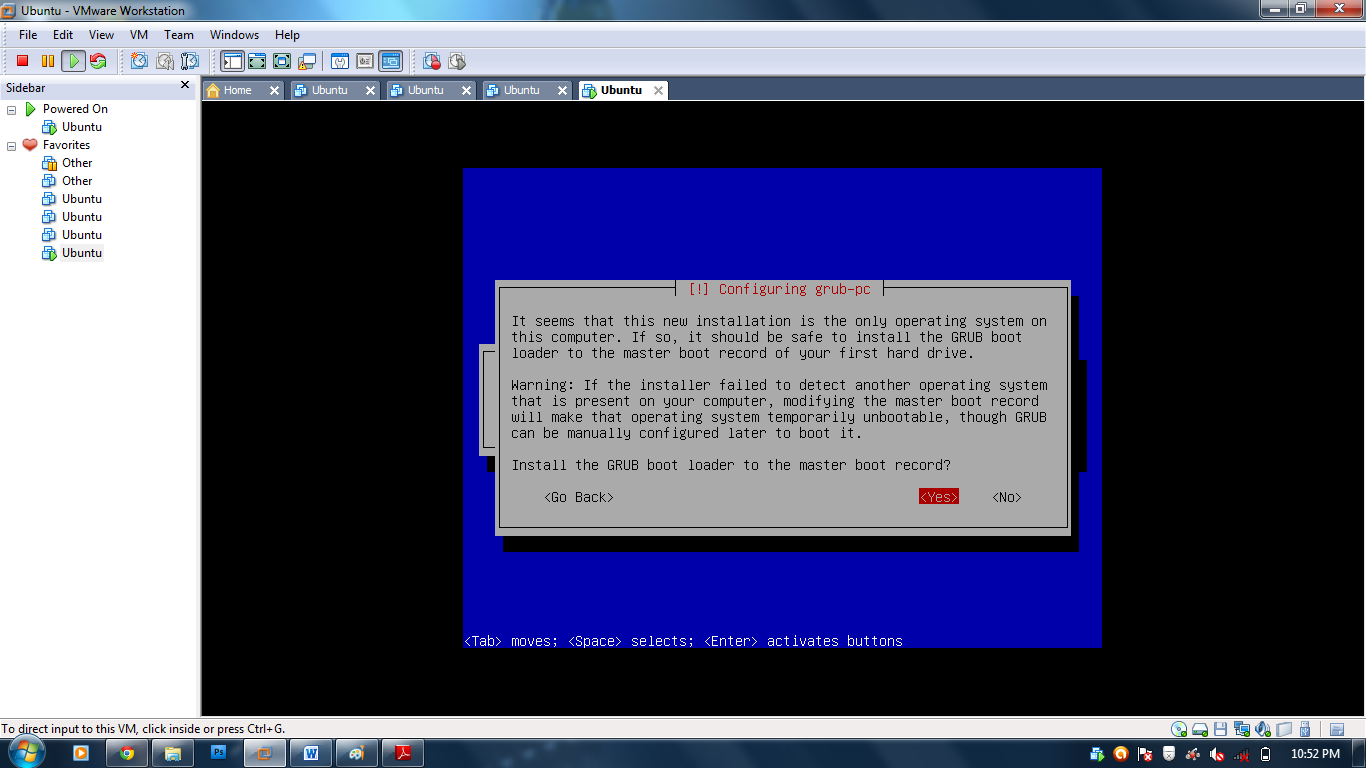
      34.  Disini anda akan diminta untuk menginstall  Grub Boot Loader ke Master Boot Record, GRUB berfungsi untuk memperbolehkan user memilih sistem operasi mana yang akan dijalankan (jika terdapat lebih dari satu sistem operasi).Pilih yes untuk menginstall Grub Boot Loader.
         
         35. Tunggu proses instalasi Grub Boot Loader sampai selesai.
        
         36.  Proses instalasi Ubuntu server telah selesai, pilih continue untuk me-restart system.
        
        37. Ubuntu server siap untuk digunakan , masukkan username account dan password yang telah diisikan pada proses instalasi Ubuntu sebelumnya.   


Minggu, 29 April 2012

Mempercepat Koneksi SmartFren

Modem saat ini sudah bukan termasuk barang yang mewah lagi karena hampir semua elemen masyarakat dapat membeli modem jenis apapun. Modem berdasarkan jaringan dibedakan menjadi dua jenis yakni modem CDMA danmodem GSM. Modem GSM hanya dapat di isi oleh kartu provider GSM seperti Indosat, Telkomsel, Axis, dll. Sebaliknya, modem CDMA hanya dapat diisi oleh provider CDMA saja seperti Smart, Flexi, Smart, Fren, dll.


Semakin banyaknya jenis dan tipe modem, sobat Pusat Teknologi tentu akan menjadi bingung ketika memilih modem terbaik yang akan kita pilih. Salah satu modem yang saat ini sedang naik daun adalah Modem CDMA SmartFren. Modem SmartFren ini merupakan modem yang menggunakan jaringan gabungan antara provider Smart dan Fren. Penggabungan ini membuat modem SmartFren semakin berkibar di antara berbagai macam modem CDMA lainnya.

“Smartfren Anti Lelet” merupakan slogan yang biasa sobat dengar pada iklan atau media promosi di radio maupun televisi. Walaupun menggunakan slogan yang anti lambat atau lelet, ternyata menggunakan modem ini kita belum tentu dapat merasakan koneksi internet yang super cepat.

Koneksi internet memang tergantung wilyah dan kondisi sinyal internet yang tersedia. Selain itu, koneksi internet juga bergantung pada pilihan sobat dalam memilih provider terbaik. Ada hal-hal yang perlu Anda lakukan untukmempercepat koneksi internet modem SmartFren agar fungsi yang ada pada settingan modem berjalan secara maksimal sehingga mendapat hasil yang lebih maksimal dengan koneksi internet super cepat.


Berikut beberapa tips dan trik mengenai cara mempercepat koneksi modem SmartFren yang dapat sobat Pusat Teknologi lakukan agar koneksi internet tidak lelet atau lambat.
Colok atau tancapkan modem SmartFren ke dalam USB port laptop atau komputer kesayangan sobat 
Selanjutnya ubah settingan modem SmartFren sobat, caranya ubah semua parameter menjadi: 

Access number: #777 atau *99#
User name: cdma
Password : cdma
Advance setting : DNS
Primary DNS : 8.8.8.8
Secondary DNS : 8.8.4.4

Access number #777 atau *99#
User name : smart
Password : smart
Advance setting : DNS
Primary DNS : 208.67.222.222
Secondary DNS : 208.67.220.220

Ubah settingan sinyal menjadi EVDO, hal ini dilakukan agar sinyal yang didapatkan oleh modem SmartFren hanya sinyal EVDO saja dan tidak berubah-ubah. Jika sobat telah merubah semua settingan, jangan lupa untuk tekan OK untuk menyimpannya Modem SmartFren siap anda gunakan. 

Semoga beberapa tips di atas dapat membantu sobat dalam meningkatkan kecepatan modem SmartFren, sehingga sobat dapat melanjutkan aktivitas online menggunakan koneksi yang tidak lambat atau lemot. Selamat mencoba!

Kamis, 19 April 2012

Cisco Chapter 8 (Peer to Peer)

Jaringan P2P (peer-to-peer) telah lahir dan berkembang secara dramatis seiring meledaknya teknologi informasi dan komunikasi. Di abad internet saat ini, para netter tentu sudah pasti tidak asing lagi dengan nama Gnutella, Kazaa, atau Napster. Ketiga nama ini merupakan contoh jelas dan sederhana untuk menggambarkan betapa hebatnya sebuah jaringan yang bersifat “persahabatan/pertemanan”.

Gebrakan awal teknologi ini dipelopori oleh Usenet News Servers yang banyak didominasi/diisi dengan newsgroup. Tom Truscott dan Jim Ellis, dua mahasiswa yang membuat aplikasi untuk Usenet, mungkin tidak akan menyangka kalau aplikasi yang dulu mereka buat kini telah mampu mengubah paradigma manusia tentang banyak hal. Salah satunya adalah mengenai hak cipta (copyright), yang sampai sekarang masih menjadi polemik dunia industri musik di Amerika Serikat. Jadi, jika ada netter yang buta tentang teknologi ini, mungkin dia termasuk orang yang telah tidur selama 9 bulan di atas kasurnya tanpa pernah membuka mata sedetik pun. Ini adalah sindiran Todd Sundsted, Chief Architect dari PointFire, Inc. yang menulis artikel di situs IBM tentang teknologi sederhana nan mengagumkan ini.

Sejarah Singkat P2P
Tahun 1979, Usenet, sebuah aplikasi terdistribusi (baca: tidak tersentralisasi/ distributed) yang dibuat oleh Tom Truscott dan Jim Ellis, lahir di Amerika Serikat. Aplikasi ini umumnya melayani penggunanya dengan newsgroup. Pada tahun-tahun itu, dunia belum mengenal dan mampu menikmati layanan internet sebaik dan secepat seperti saat ini. Umumnya, berkas-berkas yang berada di dalam komputer milik pengguna usenet dipertukarkan dalam bentuk batch files (berkas yang berisi data yang diproses atau ditransmisikan mulai dari awal hingga akhir). Biasanya, para pengguna saat itu saling bertukar data di malam hari yang larut. Itu adalah waktu di sebuah negara besar ketika jalur telepon untuk SLJJ (sambungan langsung jarak jauh) sedang sepi. Akibatnya, tidak ada cara yang efektif untuk membuat fungsi aplikasi ini menjadi tidak terdistribusi. Dengan kata lain, aplikasi ini tetap menjadi aplikasi yang tidak memiliki pusat kendali (server). Bahkan hingga hari ini.

Aplikasi P2P generasi awal lain yang sukses dan populer adalah FidoNet. Laiknya Usenet, FidoNet juga digunakan secara terdistribusi. Aplikasi ini dibuat oleh Tom Jennings pada tahun 1984 sebagai cara untuk bertukar pesan diantara pengguna-penggunanya yang memiliki BBS (Bulletin Board System) yang berbeda.
Baik Usenet maupun FidoNet dapat menjadi contoh betapa hebatnya teknologi P2P. Sampai detik ini, keduanya masih lestari. Uniknya, sekarang keduanya sudah tidak sendiri lagi. “Cucu-cucu” mereka sudah lahir dan ikut menggebrak dunia maya. Sebut saja Gnutella, Kazaa, Napster, dsb.

Pengertian P2P (Peer to Peer)
Jaringan komputer P2P termasuk sebuah cabang (subset) dari bidang komputasi terdistribusi. Namun komputasi terdistribusi sendiri bukanlah cabang dari P2P. Sebutan “peer-to-peer” mengisyaratkan sebuah hubungan kesetaraan (egalitarian relationship) diantara para peer (baca: pengguna satu dengan yang lainnya). Dan yang terpenting, hubungan ini haruslah menghasilkan interaksi langsung antara komputer pengguna yang satu dengan komputer pengguna lainnya. Tanpa embel-embel ada komputer yang berstatus sebagai client dan berstatus sebagai server.

Secara teknis, jaringan P2P (peer-to-peer) adalah sebuah jaringan yang memungkinkan semua komputer dalam lingkungannya bertindak/berstatus sebagai server yang memiliki kemampuan untuk mendistribusikan sekaligus menerima berkas-berkas atau sumber daya (resource) yang ada dalam komputer mereka ke komputer lainnya.